こんにちは、カメラギアセレクト管理人のユウです。
ソニーのカメラを触っていると、撮影モードに「S&Q」という表示が出てきます。
静止画と動画は分かるけれど、S&Qだけは何のためにあるのか分かりにくいかもしれません。
S&Qは、スローモーションとクイックモーションをカメラ内で作りやすくする撮影機能です。
ポイントになるのは「120fpsで撮ればスローになる」という単純な話ではなく、撮影するときのフレームレートと、完成する動画の記録フレームレートを組み合わせて速度を決めること。
例えば120fpsで撮影して30pで記録すれば4倍スローになり、15fpsで撮影して30pで記録すれば2倍のクイックモーションになります。
仕組みが分かれば、S&Qはそこまで難しい機能ではありません。
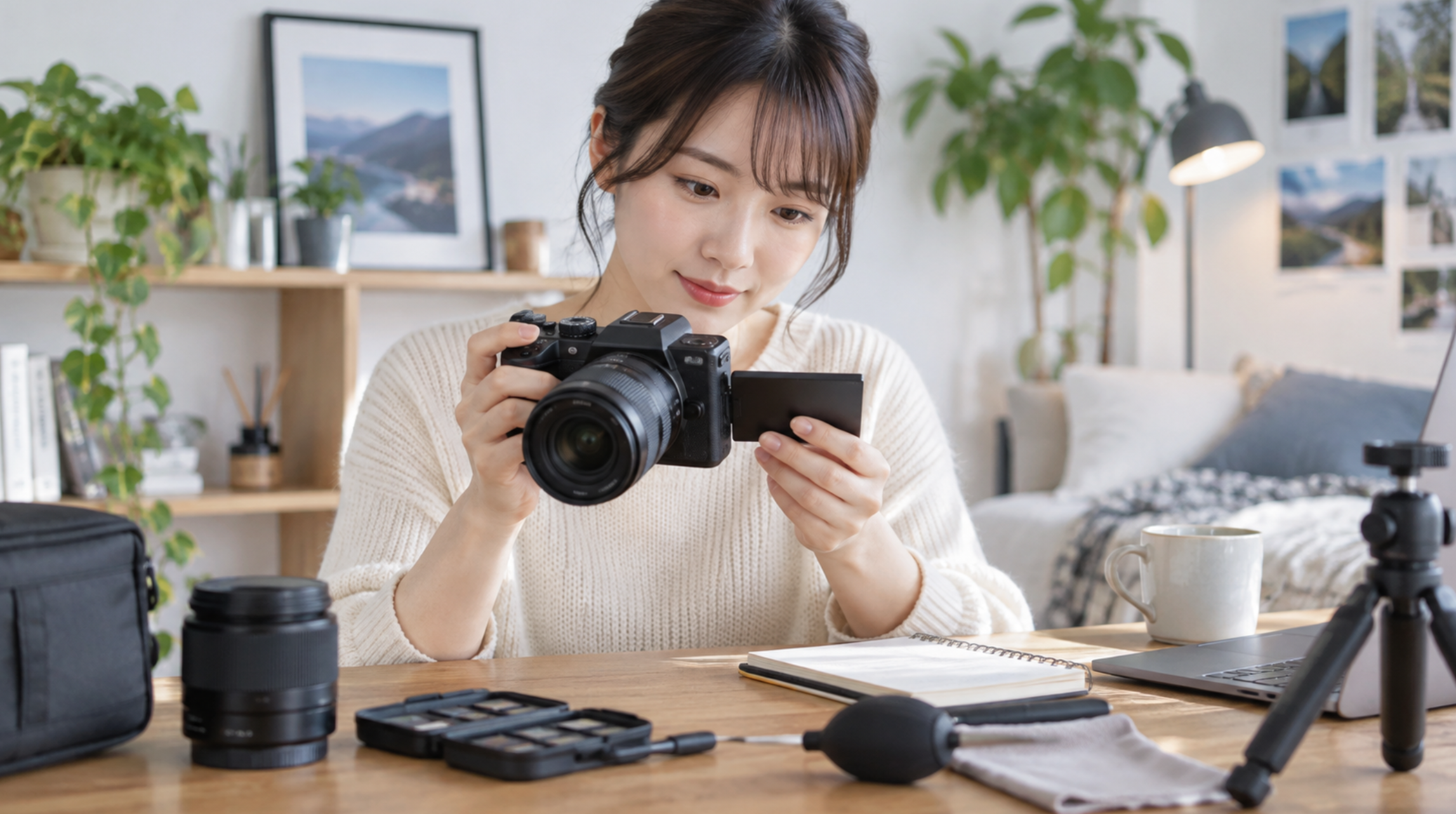
この記事ではソニーαやVLOGCAMのS&Qを中心に、fpsの読み方、初心者が試しやすい設定、通常動画との違い、音声が記録されない点、4K対応の機種差まで順番に見ていきます。
記事のポイント
- S&Qが何をする撮影機能なのか
- fpsと記録フレームレートから速度を判断する方法
- スローとクイックを撮影するときの基本設定
- 通常動画やタイムラプスとの使い分け
カメラのS&Qとは
S&Qという名称だけを見ると専門的に感じますが、意味が分かればシンプルです。
まずは「S」と「Q」が何を意味しているのか、通常の動画撮影と何が違うのかから見ていきましょう。
SとQは何の略なのか
S&QはSlow & Quick Motionの略として使われています。
Sは「Slow」、Qは「Quick」です。
Slowは実際の動きをゆっくり見せるスローモーション、Quickは時間を圧縮して速く見せるクイックモーションを意味します。
ソニーではαシリーズやVLOGCAMなど、多くの対応カメラにS&Q撮影モードが用意されています。
スローモーションではスポーツや鳥が飛び立つ瞬間のような速い動きを引き伸ばせます。
逆にクイックモーションでは、雲の移動や花が開く様子など、ゆっくり進む変化を短い動画にまとめられます。
S&Qは「スローだけを撮るモード」ではありません。
撮影時の設定によって、スローにもクイックにもできます。

撮影時に速度を作る機能
S&Qの特徴は、編集ソフトで後から速度を変えるだけではなく、撮影フレームレートと記録フレームレートをカメラ側で組み合わせることにあります。
例えば120fpsで撮影した120コマ分の映像を30pとして記録すると、1秒間で撮った動きを約4秒かけて再生することになります。
これが4倍スローです。
撮影後にカメラで再生しても、すでにスロー化された映像として確認できます。
そのため、撮影した場で仕上がりの速度感を確かめやすいのが便利なところです。
ソニー「αではじめる動画撮影の基礎知識」でも、S&Qは記録設定と撮影フレームレートの組み合わせによって再生速度が変わることが案内されています。
S&Qはソニーだけではない
「ソニー S&Q」と検索されることが多いため、S&Qをソニー独自の呼び方だと思う人もいるかもしれません。
実際には、ほかのメーカーにもS&Qの名称や似た仕組みを持つカメラがあります。
ただし、選べるフレームレート、記録解像度、AF、音声、使用できる記録形式はメーカーや機種によって違います。
この記事では検索ニーズの大きいソニーαやVLOGCAMのS&Qを基準に説明します。
他メーカーのカメラにそのまま同じ設定値を当てはめるのではなく、使っている機種の説明書を確認してください。
S&Qの仕組みを理解する
S&Qで最初につまずきやすいのが「60fps」「120fps」「24p」「30p」といった数字です。
すべて暗記する必要はありません。
撮影側と記録側の2つに分けて考えると、スローになる理由もクイックになる理由も見えてきます。
fpsは1秒間のコマ数
動画は、連続した静止画を高速で表示することで動いて見えています。
その1秒間あたりのコマ数を表すのがfpsです。
fpsはframes per secondの略で、60fpsなら1秒間に約60コマ、120fpsなら1秒間に約120コマを撮影するイメージです。
コマ数が多くなるほど短い瞬間を細かく記録できます。
だから120fpsなどの高い撮影フレームレートは、スローモーションとの相性がいいわけです。
記録フレームレートとは
S&Qでは撮影時のfpsとは別に、完成する動画を何コマ/秒で記録するかも設定します。
代表的なのが24p、30p、60pです。
初心者のうちは、まず撮影fpsと記録pは別の数字だと覚えてください。
例えば「120fpsで撮影、30pで記録」という組み合わせなら、120コマで撮った1秒分を30コマずつ再生します。
つまり4秒かかるため4倍スローになります。
スローになる条件
基本ルールは、撮影fpsが記録フレームレートより大きいとスローです。
60fpsで撮影して30pで記録すれば2倍スロー。
120fpsで撮影して30pなら4倍スローになります。
120fpsを24pで記録すると5倍スローです。
◆ユウのワンポイントアドバイス
最初は「30p記録」を基準にするとかなり分かりやすいですよ。
60fpsなら2倍スロー、120fpsなら4倍スローと覚えておけば、S&Qの考え方が一気につかみやすくなります。
クイックになる条件
反対に、撮影fpsが記録フレームレートより小さいとクイックモーションになります。
例えば15fpsで撮影して30pで記録すると、15コマで撮った映像を30コマ/秒で再生します。
結果は2倍クイックです。
8fpsを30pで記録すると約3.75倍、4fpsを30pなら約7.5倍のクイックになります。
雲の移動や街の流れなど、ゆっくり進む時間を短く見せるときに使いやすい方法です。
同じ数字なら通常速度
撮影fpsと記録フレームレートが同じなら、基本的に通常の速度です。
30fpsを30pで記録すれば等速。
60fpsを60pで記録しても通常速度になります。
対応する機種なら120fpsから120pへの記録も等速です。
覚えるルールは3つです。
撮影fps > 記録fpsならスロー。
撮影fps = 記録fpsなら通常速度。
撮影fps < 記録fpsならクイックです。
再生速度の早見表
代表的な組み合わせを表にすると、S&Qの仕組みがかなり見やすくなります。
以下はNTSC系の代表例で、実際に選べる組み合わせはカメラや記録方式によって異なります。
| 撮影fps | 24p記録 | 30p記録 | 60p記録 |
|---|---|---|---|
| 120fps | 5倍スロー | 4倍スロー | 2倍スロー |
| 60fps | 2.5倍スロー | 2倍スロー | 通常速度 |
| 30fps | 約1.25倍スロー | 通常速度 | 2倍クイック |
| 15fps | 約1.6倍クイック | 2倍クイック | 4倍クイック |
| 8fps | 3倍クイック | 3.75倍クイック | 7.5倍クイック |
| 4fps | 6倍クイック | 7.5倍クイック | 15倍クイック |
| 2fps | 12倍クイック | 15倍クイック | 30倍クイック |
| 1fps | 24倍クイック | 30倍クイック | 60倍クイック |
この表をすべて覚える必要はありません。
スロー倍率は「撮影fps÷記録fps」、クイック倍率は「記録fps÷撮影fps」で考えると計算できます。
S&Qの基本的な使い方
仕組みが分かったら、実際の操作です。
細かなメニュー名は機種によって違いますが、ソニーαやVLOGCAMでは基本的な流れは似ています。
S&Qモードに切り替える
最初に撮影モードをS&Qへ切り替えます。
α7 IVのように静止画・動画・S&Qを切り替えるダイヤルを備える機種もあれば、ZV-E10系のようにスイッチやボタンから切り替える機種もあります。
ここで重要なのは、通常の動画モードのままではなく、S&Q撮影モードへ入ることです。
画面上にS&Qが表示されたことを確認してから設定を進めます。
撮影モードを選ぶ
対応機では、おまかせオート、プログラムオート、絞り優先、シャッタースピード優先、マニュアル露出などから撮影方法を選べます。
動画を始めたばかりなら、まずオート系の設定で動き方を確認しても問題ありません。
一方で、シャッタースピードや明るさを一定に保ちながら作品として仕上げたい場合は、マニュアル露出が使いやすくなります。
記録フレームレートを決める
次に24p、30p、60pなど、完成する動画側のフレームレートを決めます。
初心者なら30pを基準にすると計算しやすいでしょう。
30pを基準にすれば60fpsは2倍スロー、120fpsは4倍スロー、15fpsは2倍クイックと直感的に判断できます。
撮影fpsを決める
今度は実際に撮影するフレームレートを決めます。
ゆっくり見せたいなら60fpsや120fpsなど記録fpsより高い値を選びます。
早回しにしたいなら15fps、8fps、4fpsなど記録fpsより低い値です。
機種によって1fpsから120fpsまで選べるものがあり、さらに高い240fpsに対応するモデルもあります。
ただし、最高fpsだけを見て選ぶのではなく、解像度や記録形式との組み合わせも確認してください。
MOVIEボタンで撮影する
設定が終わったらMOVIEボタンで撮影を始めます。
撮影停止後に再生すると、S&Qで設定した速度の動画として確認できます。
ここが通常の高フレームレート撮影との大きな違いです。
「120fpsで撮れたか」だけではなく、「最終的に何倍の速度で再生されているか」まで確認すると設定ミスを見つけやすくなります。
ソニー ZV-E10 IIヘルプガイド「スロー&クイック設定」では、S&Qの操作手順と再生速度の関係を機種別に確認できます。
スロー撮影の設定
S&Qで使う機会が多いのがスローモーションです。
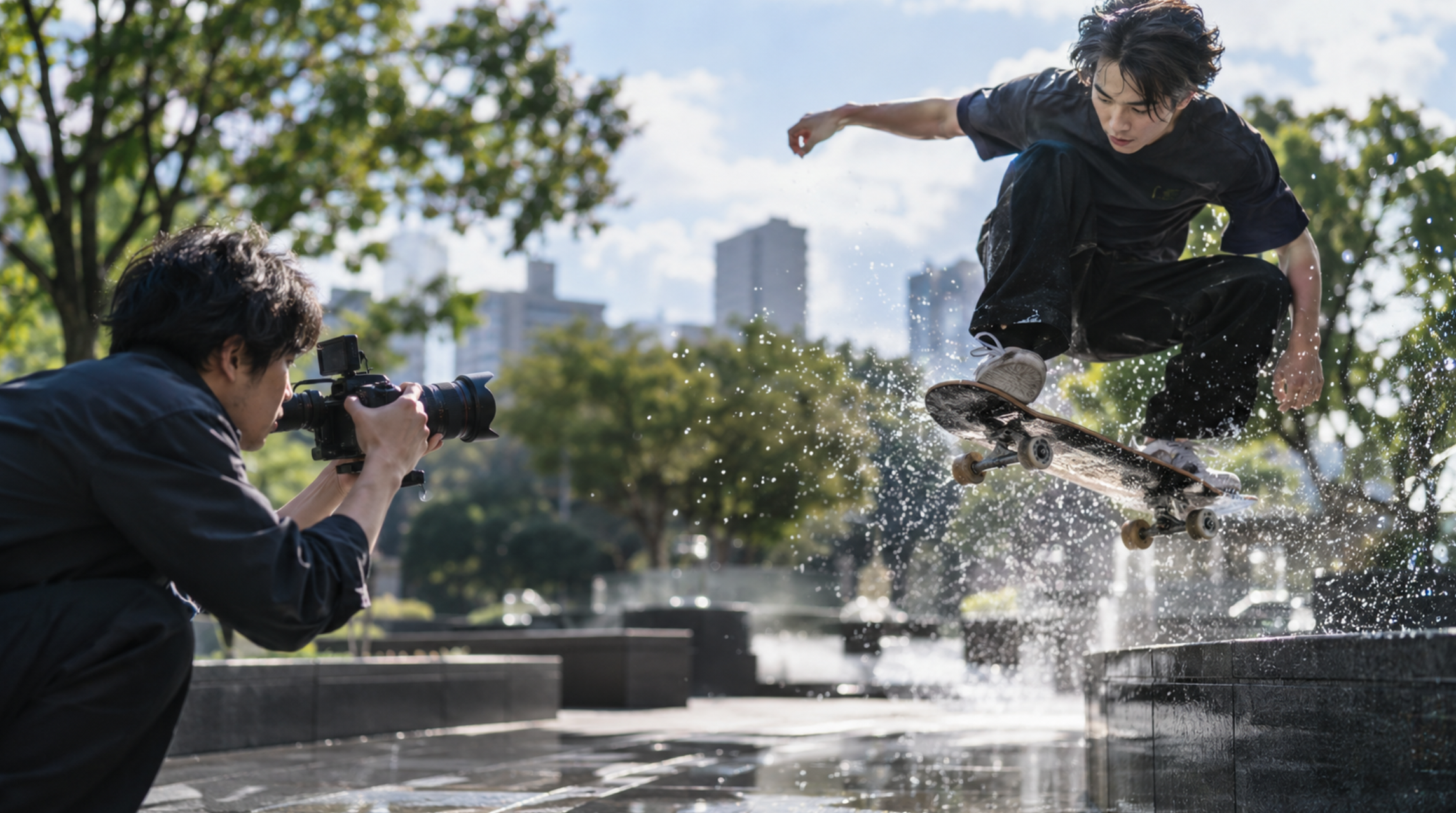
人物やスポーツ、水しぶきなど、動きが一瞬で終わる場面をゆっくり見せると、通常速度では気づきにくい動きまで見えてきます。
まずは60fpsと30p
初めてS&Qを試すなら、60fps撮影・30p記録が分かりやすい組み合わせです。
結果は2倍スロー。
動きが極端に遅くなりすぎず、普通の速度との違いも確認しやすくなります。
人物が歩く場面、ペット、料理、商品を手に取る動き、水を注ぐ場面など、日常的な被写体にも使いやすい設定です。
120fpsなら4倍スロー
30p記録のまま撮影側を120fpsにすると、4倍スローになります。
スポーツ、ジャンプ、髪がなびく場面、水しぶき、ボールが飛ぶ瞬間など、短時間の動きを大きく引き伸ばしたいときに向いています。
ただし、ここで覚えておきたいのが「120fps=必ず4倍スロー」ではないことです。
120fpsを24pで記録すれば5倍スロー、60pなら2倍スローになります。
| 撮影 | 記録 | 結果 |
|---|---|---|
| 120fps | 24p | 5倍スロー |
| 120fps | 30p | 4倍スロー |
| 120fps | 60p | 2倍スロー |
| 120fps | 120p | 通常速度 |
24pなら映画的な速度感
24pを記録側にすると、60fpsで約2.5倍スロー、120fpsでは5倍スローになります。
ただし「24pにすれば映画のようになる」と単純に決まるわけではありません。
画角、照明、シャッタースピード、カメラワーク、色づくりなども映像の印象に関係します。
それでも、24pを基準にスロー倍率を考えたい場合には覚えておきたい組み合わせです。
シャッタースピードの目安
動画では一般的に、フレームレートのおよそ2倍をシャッタースピードの分母にする考え方があります。
例えば24pなら1/50秒前後、30pなら1/60秒、60fpsなら1/125秒前後、120fpsなら1/250秒前後というイメージです。
ただし、これは絶対的なルールではありません。
被写体の速度、照明環境、表現したい残像感によって変わります。
シャッタースピードを速くすると動きの輪郭は止まりやすくなりますが、1フレームあたりに取り込める光は減ります。
スロー撮影で「映像が急に暗くなった」と感じたときは、ここを確認してみてください。
高fpsでは暗さに注意
120fpsなどの高いフレームレートでは、シャッタースピードも速くなることが多く、通常動画より光量が必要になりやすいです。
ソニーのヘルプガイドでも、スローモーション撮影では十分な露出を得られない場合があり、絞り値を小さくしたりISO感度を上げたりする方法が案内されています。
昼間の屋外なら問題が出にくくても、夕方や室内ではISOが上がってノイズが目立つことがあります。
そこで、必要以上に120fpsを選ばず、60fpsで十分なら60fpsを使う考え方も有効です。
クイック撮影の設定
S&Qはスローだけではありません。
時間の流れを短く見せるクイックモーションも、S&Qならカメラ内で作れます。
15fpsなら2倍クイック
30p記録で15fps撮影を選ぶと2倍クイックになります。
歩いている人や軽い作業工程などを少しテンポよく見せたいときに使いやすい倍率です。
極端な早回しにならないので、クイックモーションを初めて使うなら試しやすいでしょう。
8fps以下で時間を縮める
30p記録の場合、8fpsなら約3.75倍、4fpsなら約7.5倍、2fpsなら15倍、1fpsなら30倍のクイックになります。
被写体の変化がゆっくりであるほど、撮影fpsを低くすることで時間を大きく圧縮できます。
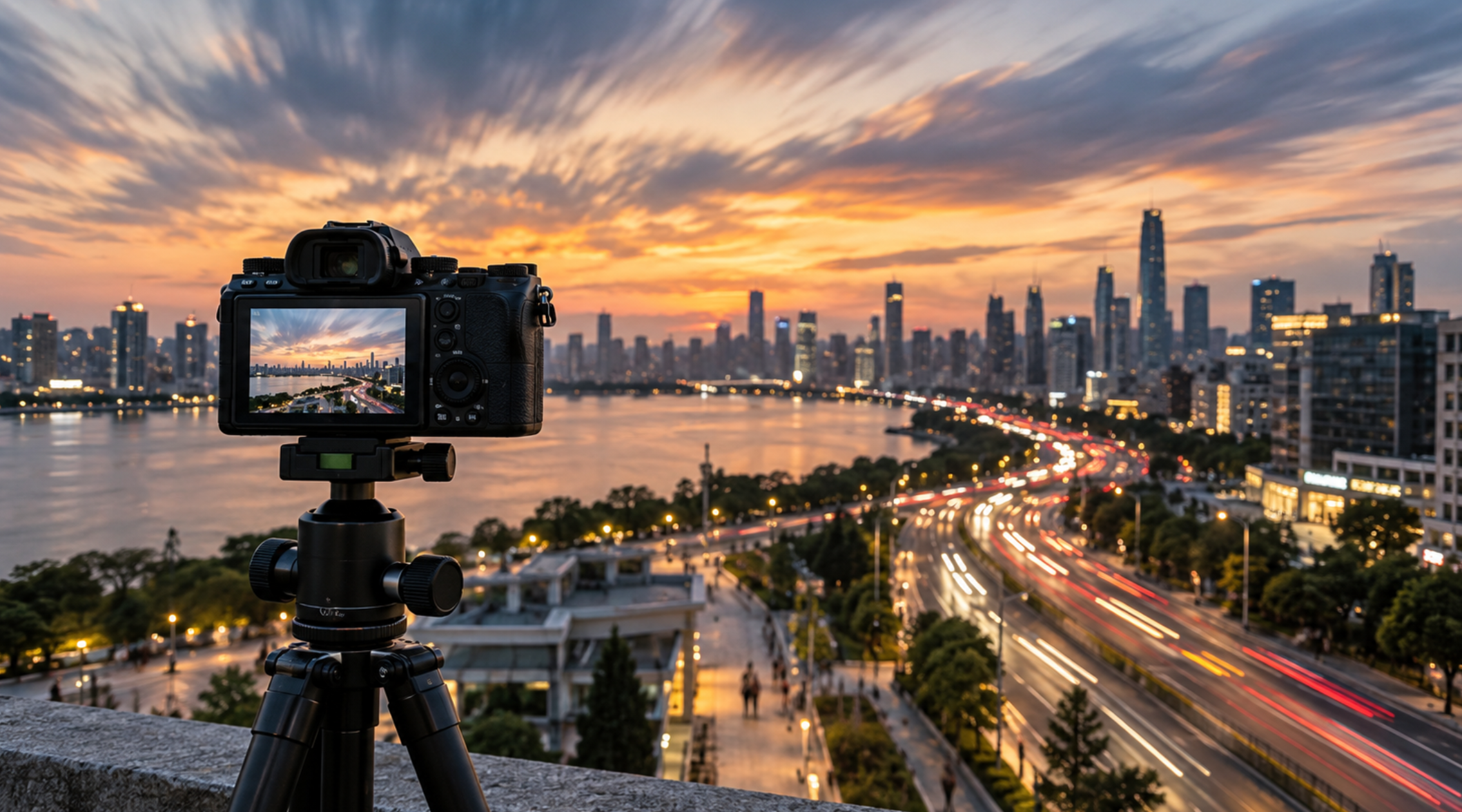
例えば人通り、街の流れ、作業工程、雲の移動などです。
ただし、動きの速い人物を極端な低fpsで撮ると動きが飛び飛びに見えることがあります。
倍率だけで決めず、被写体の動き方を見ながら調整してください。
撮影時間も考えておく
S&Qでは、実際にカメラを回している時間と完成する動画の長さが変わります。
15fpsから30pの2倍クイックなら、実時間10秒を撮影すると完成映像は約5秒です。
1fpsから30pの30倍クイックなら、実時間5分を撮っても完成映像は約10秒になります。
逆にスローでは完成映像が長くなります。
120fpsから30pの4倍スローなら、実時間10秒の撮影が約40秒の動画になる計算です。
三脚があると見やすい
クイックモーションは小さなカメラの動きまで速く再生されます。
そのため、雲や人通り、作業風景などを定点で撮るなら三脚が便利です。
手持ちでも撮れますが、早回しになったときに細かな揺れまで目立つことがあります。
S&Q撮影用に三脚やNDフィルター、対応するメモリーカードをまとめて確認しておくと、撮影時の設定変更にも対応しやすくなります。
通常動画との違い
S&Qを理解すると次に出てくるのが、「普通に120pで撮るのと何が違うの?」という疑問です。
どちらにもメリットがあるため、用途で使い分けるのがポイントです。
S&Qは速度変換済み
S&Qは、撮影時に完成する再生速度まで決めて記録します。
例えば120fpsから30pに設定すれば、撮影した動画は4倍スローとして保存されます。
カメラで再生した時点で、すでにスローモーション。
編集ソフトで速度を25%に変更する作業をしなくても、そのままスロー映像として確認できます。
通常120pは後から決めやすい
通常の動画モードで120pとして撮影する場合は、120pの動画ファイルとして保存します。
編集時に30pへ合わせて4倍スローにしたり、24pで5倍スローにしたりできます。
必要なら通常速度で使うことも可能です。
つまり、撮影時点で完成速度を決めたくないなら通常の高フレームレート撮影が使いやすくなります。
◆ユウのワンポイントアドバイス
S&Qと通常120pは「どちらが上」という関係ではありません。
すぐ使えるスローを作りたいならS&Q、編集で速度を決めたいなら通常の高フレームレート撮影、と考えると選びやすいですよ。
音声の有無が大きな違い
ソニーのS&Qで特に重要なのが音声は記録されないことです。
会話、インタビュー、演奏、環境音、Vlogの声を残したい場合には注意してください。
「S&Qで撮ったら音が出ない」という状態は、故障とは限りません。
S&Qの仕様によるものです。
一方、通常の動画撮影で音声記録に対応する設定なら、元の音を持った素材を残せます。
音声が必要な映像は通常動画、映像表現を優先した短いカットはS&Qという使い分けもできます。
S&Qで撮影する前に「音が必要な場面か」を確認してください。
インタビューやVlogの本編をS&Qだけで撮ってしまうと、現場音を後から戻すことはできません。
編集の自由度にも違いがある
S&Qでは完成速度が撮影時点で決まります。
そのため、撮影後に「やっぱり通常速度でも使いたい」と思っても、通常120p素材と同じ扱いにはなりません。
一方、通常120pなら編集ソフト上でスロー率を変えやすく、素材としての自由度を残せます。
短いSNS動画やその場で確認したい撮影ではS&Q。
作品として編集を詰めるなら通常高fps。
こんな使い分けも分かりやすいかなと思います。
タイムラプスとの違い
S&Qのクイックモーションとタイムラプスは、どちらも時間を速く見せます。
見た目が似ることはありますが、仕組みと向いている撮影時間は同じではありません。
S&Qは動画として記録
S&Qのクイックモーションは、撮影フレームレートを低くして動画として記録し、設定した記録フレームレートで再生します。
数秒から数分程度の動きを短く見せたいときに扱いやすい方法です。
人の往来や作業工程など、ある程度連続性のある動きを早回ししたいときにも使えます。
タイムラプスは長時間向き
タイムラプスでは、撮影間隔を1秒より長く設定できる対応機もあります。
そのため、何十分、何時間と続く変化を大きく圧縮するときに使いやすくなります。
雲が大きく移動する様子、日の出や日没、長時間の景色の変化などはタイムラプスの候補です。
| 機能 | 向いている使い方 | 特徴 |
|---|---|---|
| S&Qクイック | 比較的短い早回し | 動画として速度を変えて記録 |
| タイムラプス | 長時間の変化 | 長い撮影間隔を設定できる機種がある |
| 通常動画 | 後編集を重視 | 速度を編集時に決めやすい |
「クイックがあるならタイムラプスはいらない」というわけではありません。
撮影時間と見せたい変化の大きさで選ぶと理解しやすいです。
S&Q撮影の注意点
S&Qは便利ですが、通常動画と同じ感覚で使うと「思っていたのと違う」となりやすい部分があります。
特に音声、露出、フリッカー、記録時間は撮影前に確認しておきたい項目です。
音声は記録されない
繰り返しになりますが、ソニーのS&Qでは音声が記録されません。
内蔵マイクや外部マイクを使って会話を残したい撮影では、通常動画を使うことになります。
映像に後からBGMを重ねる予定の短いスローカットなら問題になりにくいですが、撮影現場の音に意味がある場面では大きな違いです。
室内では暗くなりやすい
120fpsなどを使うとシャッタースピードが速くなり、1フレームに取り込める光が減りやすくなります。
暗い室内ではISO感度が上がり、ノイズが増えることもあります。
対策としては、絞りを開く、照明を明るくする、必要ならISOを上げる、撮影fpsを60fpsへ落とす、といった方法があります。
4倍スローが必要ない場面まで120fpsを使わないことも大切です。
明るい屋外はNDも候補
逆に晴天の屋外では、狙ったシャッタースピードと絞りを維持すると明るくなりすぎる場合があります。
そのようなときはNDフィルターでレンズへ入る光量を減らす方法があります。
特に背景をぼかしたくて絞りを開けたい撮影では、NDフィルターを使う意味が大きくなります。
S&Qを日中の屋外で多用するなら、使用レンズの径に合うNDフィルターも一緒に比較すると撮影設定の幅を持たせやすくなります。
照明のちらつきにも注意
蛍光灯やLED照明の下では、シャッタースピードとの組み合わせによって明るさのちらつきや横縞が見える場合があります。
特に高いフレームレートを使う室内撮影では、撮影前に数秒テストして再生確認するのがおすすめです。
肉眼では気にならないLED照明でも、カメラではちらついて見えることがあります。
地域の電源周波数や照明方式も関係するため、シャッタースピードを固定して一律に決めつけないほうが安全です。
撮影時間と動画時間が違う
4倍スローなら10秒間の実撮影が約40秒の動画になります。
反対に2倍クイックなら10秒間の撮影が約5秒です。
強いスローを長く撮ると、完成動画が思った以上に長くなることがあります。
比較的新しいソニー機では、S&Q撮影時の記録可能時間表示が実撮影時間そのものではなく、動画としての残り記録時間を基準にする場合があります。
表示の意味も機種のヘルプガイドで確認しておくと安心です。
メモリーカードも確認する
4K、高フレームレート、高ビットレートなどを組み合わせると、必要な書き込み速度も上がります。
カメラが対応していても、使っているカードが記録方式の条件を満たさなければ選べない設定が出ることがあります。
SDカードなら容量だけでなく、対応するスピードクラスやV規格まで確認してください。
機種によってはCFexpress Type Aなど別規格のカードを利用する場合もあります。
S&Q対応機を選ぶポイント
「S&Qが付いているカメラならどれでも同じ」と考えるのは避けたいところです。
同じソニーでも、世代やシリーズによって解像度、最大fps、記録形式などに違いがあります。
4K対応は機種で違う
古い世代の一部モデルでは、通常動画は4Kに対応していても、S&QはフルHDのみということがあります。
一方、新しい世代には4K解像度でS&Qを利用できるモデルもあります。
したがって、「S&Q搭載=4Kスロー対応」ではありません。
4Kで撮りたいなら、S&Q時の解像度まで確認する必要があります。
最大fpsだけで決めない
最大120fps、240fpsと書かれていると魅力的に見えます。
ただし、高いfpsが使える記録方式や解像度に制限が付くことがあります。
例えば4Kでは選べない、特定の記録方式だけ使える、記録ビット深度が変わる、といった違いです。
自分が撮りたいのが「フルHDで大きなスロー」なのか、「4Kを保ちながら少しだけスロー」なのかで必要なカメラは変わります。
動画中心なら新世代も確認
中古カメラでは価格が下がった旧世代αも魅力があります。
ただ、動画用途ではフレームレートだけでなく、AF、バリアングル液晶、記録方式、色深度、端子、発熱対策なども確認したいところです。
カメラギアセレクトでは動画撮影向け中古カメラの選び方でも、動画用途で見るべきポイントをまとめています。
写真中心なら型落ちでも十分な場合がありますが、動画を多く撮るなら世代差が使いやすさに直結することもあります。
ソニー中古αも候補になる
S&Qを試したいからといって、必ず最新モデルを買う必要はありません。
旧世代でもS&Qを備えるソニーαはあります。
ただし、同じS&Q搭載でもフルHD限定なのか、4Kに対応するのか、選べるfpsはいくつか、といった差は確認してください。
ソニー中古αシリーズの選び方では、型落ちモデルを比較するときの考え方を紹介しています。
ソニーαやVLOGCAMを新品・中古で比較するときは、S&Q対応の有無だけでなく、解像度や動画機能まで含めて候補を見比べるのがおすすめです。
中古は状態と保証も見る
動画用途の中古カメラでは、機種名だけでなく個体状態も大切です。
外観、液晶、端子、センサー、バッテリー、付属品、保証などを確認します。
特に動画ではUSB端子やHDMI端子、マイク端子などを使う機会もあるため、端子周辺の状態も見ておきたいところです。
販売店によって状態ランクや保証内容は異なります。
カメラのキタムラとマップカメラ中古の違いも、中古のソニー機を探すときの比較材料になります。
PR
カメラのキタムラで中古カメラを探す|在庫・状態・保証を比較
中古カメラを選ぶなら、価格だけでなく商品の状態、付属品、保証内容まで確認することが大切です。
カメラのキタムラでは、ミラーレス、一眼レフ、交換レンズなどの中古在庫を探せます。
欲しい機種が決まったら、現在の中古カメラ在庫や商品の状態を確認して比較してみてください。


※中古品は在庫、価格、商品の状態が随時変わります。
リンク先で最新情報をご確認ください。
S&Qに向く撮影シーン
S&Qをうまく使うコツは、何でもスローやクイックにすることではありません。
時間の流れを変えることで見せ方が良くなる被写体を選ぶことが大切です。
スポーツや速い動き
スローモーションは、通常速度では一瞬で終わってしまう動きに向いています。
スポーツ、ジャンプ、鳥が飛び立つ瞬間、ボールの動き、水しぶきなどです。
60fpsから30pの2倍スローなら自然な動きを残しやすく、120fpsから30pの4倍スローならより細かい動きまで見せられます。
ただし被写体が遠い場合や室内競技では、レンズの明るさやISO感度も影響します。
人物や日常の動画
人物撮影でもS&Qは使えます。
歩く場面、振り返る瞬間、髪や服が風で動く様子などは、2倍程度のスローでも雰囲気が変わります。
Vlogの本編すべてをS&Qにするのではなく、場面転換に短いスローカットを入れる使い方も自然です。
音声が記録されないため、トーク部分とは分けて撮影してください。
料理や商品撮影
液体を注ぐ、粉を振りかける、食材を盛り付けるといった料理の動きもスローと相性があります。
商品撮影なら、時計の針、機械の動き、パーツを組み立てる場面なども候補です。
逆に長い組み立て工程全体を短く見せたいならクイックモーションが使いやすくなります。
同じ撮影でも、見せたい瞬間によってスローとクイックを切り替えられます。
雲や街の動き
雲、人の流れ、車の往来などはクイックモーション向きです。
通常速度では変化が分かりにくい風景でも、時間を圧縮すると動きが見えてきます。
撮影時間が長くなる場合は三脚を使い、バッテリー残量やメモリーカード容量も確認してください。
長時間ならタイムラプス
花が開く過程、長時間の雲の変化、日の出や星空などを何十分、何時間も撮るなら、タイムラプスの方が扱いやすい場合があります。
S&Qのクイックだけにこだわらず、完成映像でどのくらい時間を縮めたいのかから撮影方法を選びましょう。
S&Qで迷いやすいポイント
最後に、S&Qを初めて設定するときに間違いやすいポイントをまとめます。
数字だけ覚えるより、どの設定が何を意味するか理解しておくほうが応用しやすいですよ。
120fpsは4倍とは限らない
120fpsという数字だけではスロー倍率は決まりません。
30pなら4倍スローですが、24pなら5倍、60pなら2倍です。
「撮影fps÷記録fps」という関係を見てください。
S&Qは120fps限定ではない
S&Qは120fps専用の機能ではありません。
60fps、30fps、15fps、8fpsなど複数の撮影フレームレートを使えます。
機種によっては240fpsに対応する場合もあります。
どの値を選べるかはカメラと記録方式次第です。
24pと30pは完成側の設定
「120fpsと30pはどちらを選べばいい?」と迷うことがありますが、同じ役割の数字ではありません。
120fpsは撮影時のコマ数、30pは完成動画側のコマ数として組み合わせて使います。
S&Qではこの2つの差が速度になります。
4K120fpsは機種依存
4K動画に対応しているカメラでも、S&Qの4K120fpsまで使えるとは限りません。
4Kでは60fpsまで、120fpsはフルHDのみ、といった仕様もあります。
また、同じ機種でも記録方式によって選択可能なfpsが変わる場合があります。
S&Qの仕様はカメラ本体の世代、ファームウェア、記録方式によって異なります。
正確な情報はソニー公式サイトや使用機種のヘルプガイドをご確認ください。
中古個体の状態や動画記録に必要な機材を判断しにくい場合は、販売店スタッフやメーカー窓口など専門家にご相談ください。
S&Qのよくある質問
S&Qについて、初めて使う人が疑問に感じやすい内容をまとめました。
S&Qのよくある質問(FAQ)
クリックすると回答が開きます
Q1. カメラのS&Qとは何ですか?
A. S&QはSlow & Quick Motionのことで、撮影フレームレートと記録フレームレートを組み合わせ、カメラ内でスローモーションやクイックモーション動画を作る機能です。
ソニーαやVLOGCAMなどに搭載されていますが、選べるfpsや解像度は機種によって異なります。
Q2. 120fpsなら何倍スローになりますか?
A. 記録フレームレートによって違います。
120fpsを30pで記録すると4倍スロー、24pなら5倍スロー、60pなら2倍スローです。
そのため「120fps=必ず4倍スロー」ではありません。
Q3. S&Qで音声は録音できますか?
A. ソニーの通常のS&Q撮影では音声は記録されません。
会話、Vlog、演奏、環境音などを残したい場合は通常動画を使い、必要に応じて編集時にスローへ変更する方法も検討してください。
Q4. S&Qとタイムラプスは何が違いますか?
A. S&Qのクイックモーションは撮影フレームレートを低くして時間を圧縮する方法です。
タイムラプスはさらに長い撮影間隔を設定できる機種があり、日の出や長時間の雲の変化などを大きく時間圧縮するときに向いています。
Q5. S&Qなら4K120fpsで撮れますか?
A. すべての機種で使えるわけではありません。
S&Qの4K対応、最大fps、ビット深度、記録方式は機種によって違います。
旧世代ではS&QがフルHD中心のモデルもあるため、使用機種の公式仕様を確認してください。
S&Qを理解して使い分ける
S&Qは、難しそうな名称とは反対に、仕組みさえ分かればかなり分かりやすい機能です。
撮影fpsを記録fpsより高くすればスロー、低くすればクイック。
まずはこの関係を覚えておけば十分です。
- 60fpsから30pなら2倍スロー
- 120fpsから30pなら4倍スロー
- 120fpsから24pなら5倍スロー
- 15fpsから30pなら2倍クイック
- S&Qでは音声が記録されない
- 4Kや120fpsの対応範囲は機種ごとに違う
S&Qの良さは、撮影した時点でスローやクイックとして再生できることです。
編集作業を減らして完成イメージをすぐ確認したい人には使いやすい機能でしょう。
ただし、音声を残したい場合や編集後に再生速度を自由に決めたい場合は、通常の60pや120p撮影の方が合うこともあります。
S&Qだから優れている、通常動画だから優れている、という話ではありません。
撮影時に完成速度を決めたいのか、後から編集したいのか。
音声が必要なのか、映像表現だけでいいのか。
ここを基準に選ぶと迷いにくくなります。
最初の一歩としては30p記録+60fps撮影の2倍スローから試し、慣れてきたら120fpsやクイックモーションへ広げる流れが分かりやすいかなと思います。
PR
カメラのキタムラで中古カメラを探す|在庫・状態・保証を比較
中古カメラを選ぶなら、価格だけでなく商品の状態、付属品、保証内容まで確認することが大切です。
カメラのキタムラでは、ミラーレス、一眼レフ、交換レンズなどの中古在庫を探せます。
欲しい機種が決まったら、現在の中古カメラ在庫や商品の状態を確認して比較してみてください。
※中古品は在庫、価格、商品の状態が随時変わります。
リンク先で最新情報をご確認ください。